Reunaviivat ja täyttö
Vektorikuvissa kuvien alkeiskuviot koostuvat kuvion reunaviivasta (stroke) ja sen täytöstä (fill) eli “sisäpuolesta”. Molemmille voi toisistaan riippumatta määritellä erilaisia ominaisuuksia, kuten värin.
Reunaviiva
Reunaviiva voi olla avoin tai suljettu. Jos se on avoin, se alkaa jostain pisteestä, ja päättyy johonkin pisteeseen. Jos reunaviiva puolestaan on suljettu, se alkaa samasta pisteestä, johon se myös päättyy. Yksi kuvio voi myös koostua useammasta kuin yhdestä avoimesta tai suljetusta käyrästä.
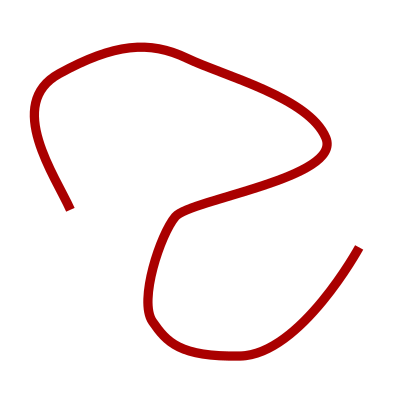


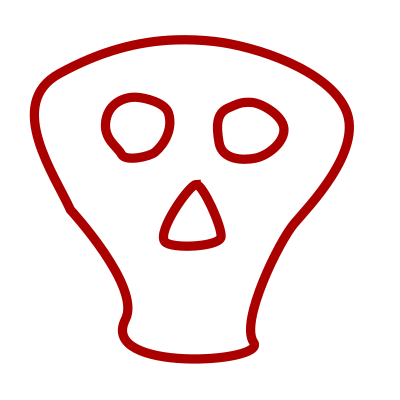

Ympyrä ja nelikulmio ovat esimerkkejä kuvioista, joiden reunaviivat ovat suljettuja. Ellipsin tai ympyrän (vajaa) kaari sekä spiraali ovat puolestaan esimerkkejä avoimista kuvioista.
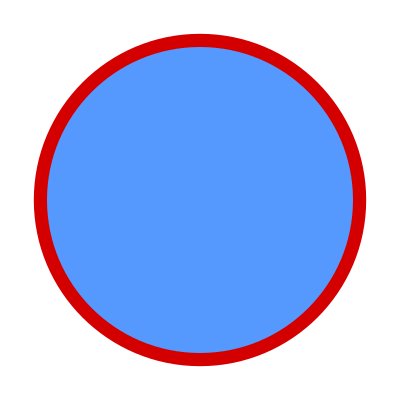
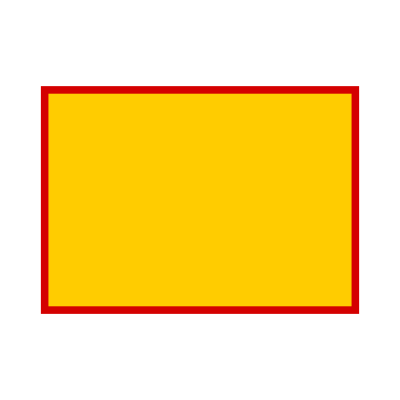
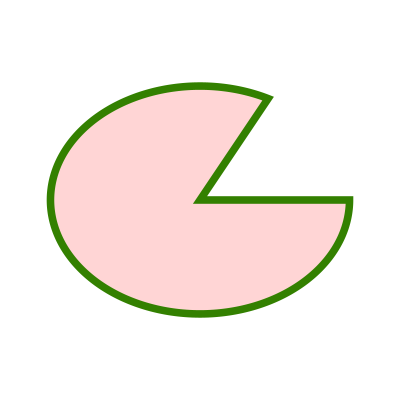
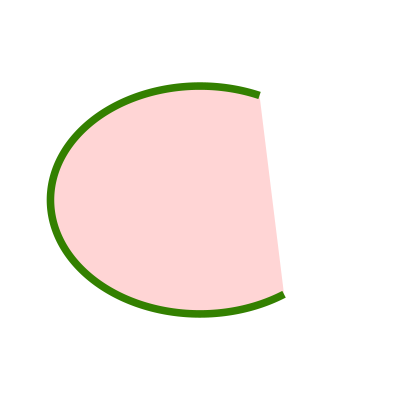


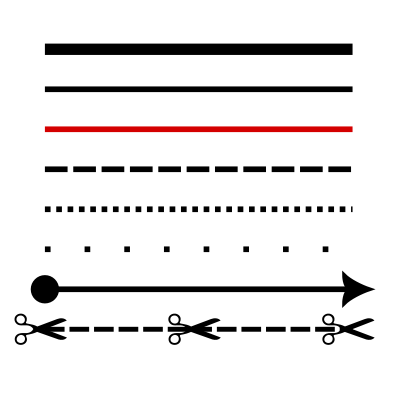
Reunaviivalle voidaan määrätä ominaisuuksia, kuten väri, paksuus, viivan tyyppi (esimerkiksi yhtenäinen viiva, katkoviiva tai pisteviiva), kulmien pyöristystapoja, viivan päätteitä sekä aloitus-, lopetus- ja välikuvioita (esimerkiksi nuolenpäitä).
Täyttö
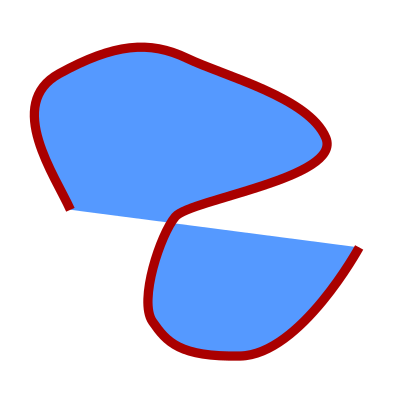
Täyttö tarkoittaa kuvion reunaviivan sisäpuolelle jäävää pintaa. Jos reunaviiva on avoin, menee täytön rajana reunaviivan alkupisteestä sen loppupisteeseen kulkeva kuvitteellinen suora jana. Tälle sisäosalle voidaan määrätä haluttu täyttöväri, liukuvärjäys (lineaarinen, säteittäinen, mesh) tai muu täyttö, esimerkiksi kuviointi.


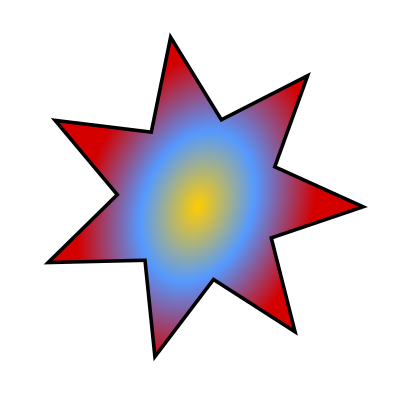


Se, mikä puoli on reunaviivan sisäpuoli on selkeää yleensä silloin, jos reunaviiva ei leikkaa itseään. Palataan myöhemmin polkua käsiteltäessä siihen, miten sisäpuoli ja sen täyttö määritellään, kun reunaviiva tekee itseään leikkaavan silmukan.
Väri
Kuvion täyttö- ja reunavärien nykyiset arvot näkyvät ikkunan vasemmassa alakulmassa. Jos kuviolla on reunaväri, näkyy sen oikealla puolella myös reunan paksuus lukuarvona.
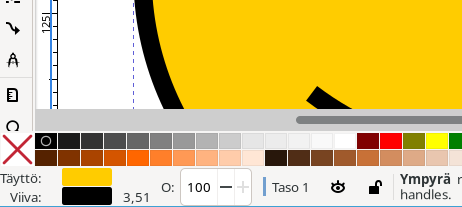
Valitun kuvion täyttöväri valitaan klikkaamalla ikkunan alareunan väripaletista haluttua väriä. Jos useampi kuvio on yhtä aikaa valittuna, niiden kaikkien täyttöväri vaihtuu samalla kertaa.
Valittuna olevalle kuviolle reunaviivan väri valitaan väripaletista klikkaamalla haluttua väriä näppäimistön shift-näppäin pohjassa. Tämä toimii muuten aivan samoin kuin täyttövärinkin valinta.
Jos kuviolle ei haluta täyttö- tai reunaväriä, voidaan se poistaa valitsemalla väriksi paletin vasemmassa reunassa punaisella ruksisymbolilla merkitty “Ei mitään”.
Viivan paksuus
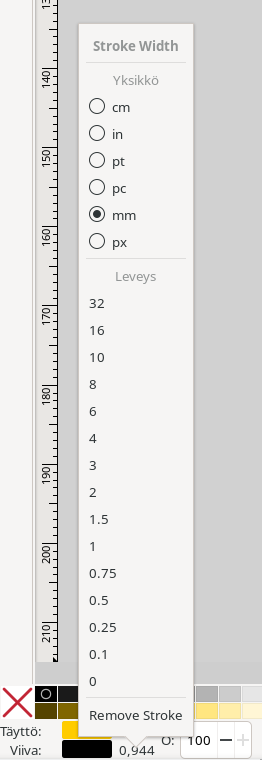
Reunaviivan paksuudelle löytyy pikavalinta ikkunan vasemmasta alakulmasta. Klikkaamalla viivan paksuuden lukuarvoa esittävää numeroa hiiren oikealla napilla esiin ponnahtaa valikko, jossa ovat valittavissa yleisimmin käytetyt viivanpaksuuden lukuarvot sekä mittayksiköt.
Täyttö ja reunaviiva -dialogi
Laajemman näkymän täytön ja reunan värien sekä muiden ominaisuuksien muokkaamiseen saa ottamalla esiin “Täyttö ja reunaviiva” -dialogin. Tämä tapahtuu joko yläreunan komentopalkista taikka kaksoisklikkaamalla nykyisen värin ilmaisinta ikkunan vasemmassa alakulmassa. Pikanäppäin tälle näkymälle on shift+ctrl+F.
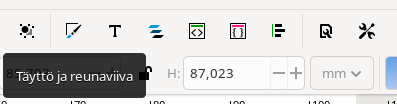
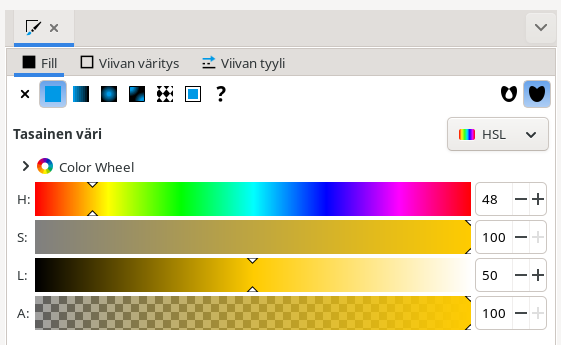
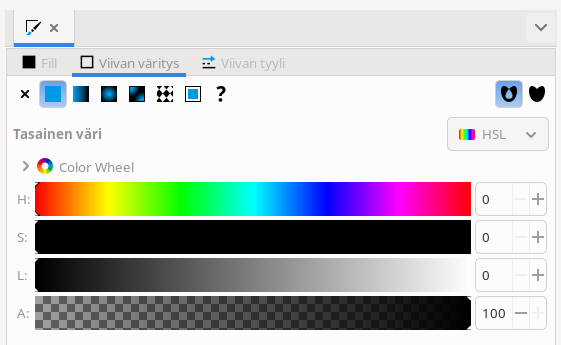
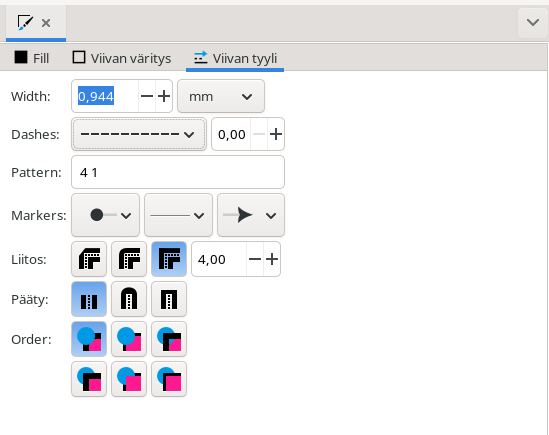
Täyttö ja reuna -dialogissa on kolme välilehteä, joista ensimmäinen käsittelee täyttövärin valintaa, toinen reunavärin valintaa ja kolmas reunan tyyliä.
Värit
Värivalinnat ovat samanlaisia sekä täytölle että reunalle. Valintoina ovat: “ei väriä”, “tasainen väri”, “suora liukuväri”, “säteittäinen liukuväri”, “mesh liukuväri”, “kuviointi”, “swatch” sekä “asettamaton”.
Näistä “ei väriä” sekä “tasainen väri” ovat suoraviivaisimmat. Muihin palataan myöhemmin. Tasaisen värin voi valita erilaisilla värienvalintatyökaluilla, joista HSL-muoto on ehkä selkein. Lyhenne tulee sanoista:
- Hue, eli sävy (punaisesta kaikkien sateenkaaren värien kautta takaisin punaiseen, 0–360)
- Saturation, eli kylläisyys (harmaasta täysin kirkkaaseen värisävyyn, 0–100)
- Luminance, eli kirkkaus (mustasta valitun värin kautta valkoiseen, 0–100)
Tässä muodossa väri valitaan siis valitsemalla kolme lukuarvoa. Ensimmäisenä värin sävy spektristä, joka käy sateenkaaren tavoin värit punaisesta oranssin, keltaisen, vihreän, sinisen ja violetin kautta takaisin punaiseen. Arvo vastaa väriympyrän kulmaa alkaen 0:sta 360:een asteeseen.
Toisena värin kylläisyys, eli arvo, joka kertoo, onko väri lähempänä harmaata vai “puhdasta” murtamatonta väriä. Tämän arvo kulkee 0:sta (harmaa) täyteen arvoon 100 (puhdas väri).
Kolmas arvo kertoo värin kirkkauden, joka käy äärimmäisenä vasemmalla olevasta täysin mustasta valitun värin, keskellä, kautta äärimmäisenä oikealla olevaan täysin valkoiseen. Tämänkin arvot ovat väliltä 0–100.
Neljäntenä värille valittavana arvona on vielä valittavissa Alpha, eli värin peittävyys. Tällä ominaisuudella arvo 0 tarkoittaa täysin läpinäkyvää ja arvo 100 täysin peittävää väriä.
Viivan tyyli
Viivan tyyli -välilehdellä on valittavissa useampi viivan ulkoasuun vaikuttava valinta, joista yksinkertaisin on viivan paksuus. Paksuus on valittavissa numeroarvon ja mittayksikön avulla.
“Kuvio” (Dashes) tarkoittaa sitä, onko reunaviiva tasainen vai jonkinlainen katko- tai pisteviiva. Valittavana on useampi erilainen vaihtoehto. Kuvion yhteydessä valittavissa oleva lukuarvo “Siirtymä” viittaa siihen, mistä kohdasta toistuvaa kuviota sen käyttö alkaa. “Pattern”-tekstikentän avulla voi luoda oman katkoviivakuvion. Kuvan esimerkin “4 1” tarkoittaa kuviota, jossa viivan paksuuteen suhteessa neljän yksikön pituista viivaa seuraa yhden yksikön pituinen katko ja tämä kuvio toistuu koko reunaviivan pituudelta.
“Markers”-valinnalla voi valita viivan alku-, keski- sekä loppupisteisiin erityiset merkkikuviot. Yleisimpiä käyttötarkoituksia ovat esimerkiksi viivan päihin tulevat nuolenpäät taikka leikkauskohtaa osoittavaan katkoviivaan matkan varrelle tulevat saksikuviot.
Muita viivan tyylivalintoja ovat kulmien liitostyyli (viisto, pyöreä, terävä), viivan päiden tyyli (litteä, pyöreä, neliö) sekä järjestys, jossa täyttö, viiva sekä merkinnät piirretään näkyviin.
Sumennus ja peittävyys
Samassa dialogissa on alareunassa lisäksi valittavissa arvot kuvion sumennukselle ja peittävyydelle.

Sumennus on oletuksena nolla, eli kuvio on terävä ilman sumennusta. Jos tätä arvoa kasvattaa, muuttuu koko kuvio arvon kasvaessa sumeaksi. Alla esimerkkinä sama tähti sumennuksen arvoilla 0, 16, 35 ja 50.



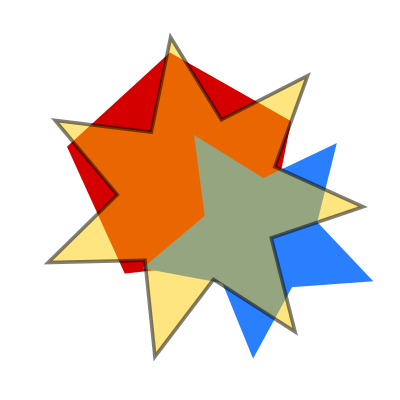
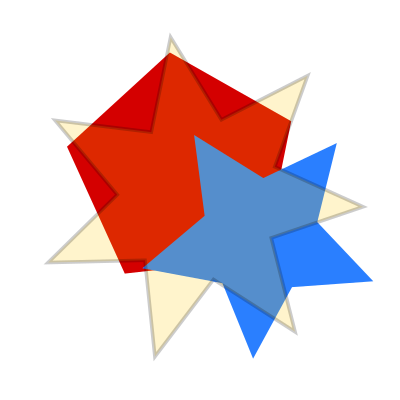
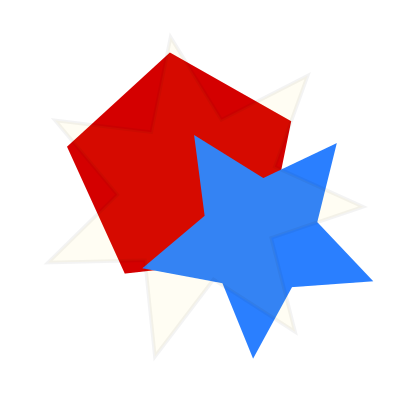
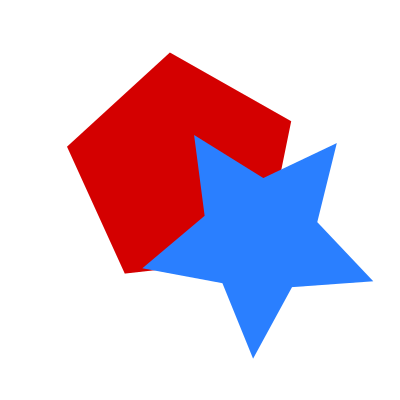
Peittävyys on puolestaan oletuksena 100 % ja tarkoittaa, että kuviosta ei näy läpi. Mitä pienemmäksi tämän arvon muuttaa, sitä enemmän kuvion läpi näkyy sen alla olevia muita kuvioita tai taustaa. Arvo 0 tarkoittaa, että kuvio on täysin läpinäkyvä, eli näkymätön.
Alla esimerkkinä kuvat, joissa keltaisen tähden peittävyys on saanut arvot 100, 80, 50, 20, 5 ja 0.


Kannattaa huomata, että kuviolle voi määrätä kolmea erilaista peittävyyttä: täyttövärin peittävyys, reunavärin peittävyys ja kuvion kokonaispeittävyys.
Itsensä leikkaava polku
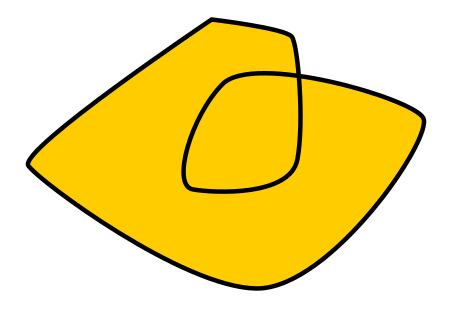
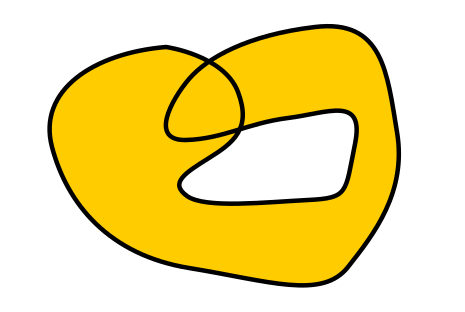
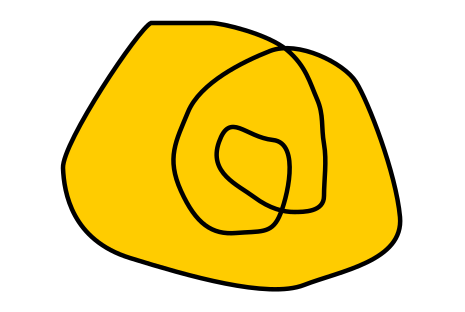
Mikä on polun sisäpuolta ja mikä on polun ulkopuolta, kun polku ja sen “sisäpuoli” menevät sen itsensä kanssa päällekkäin? Alla on kolme esimerkkiä tällaisesta polusta. Ensimmäisessä polun reunaviiva tekee lenkin sen sisäosan päällä. Toisessa polun muodostaman alueen kaksi päätä kiertyvät niin, että menevät pällekkäin toistensa kanssa. Kolmannessa polku tekee itsensä sisään kaksinkertaisen lenkin. Nämä ovat vain kolme esimerkkiä.
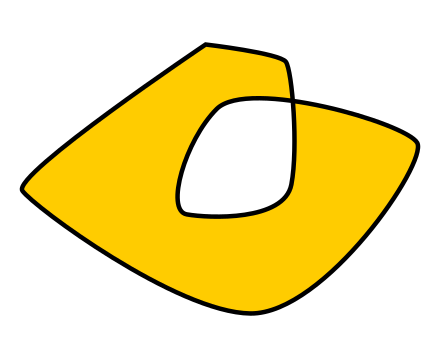
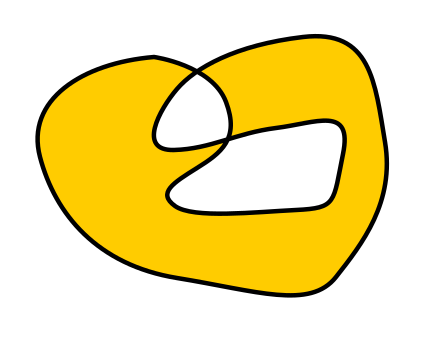
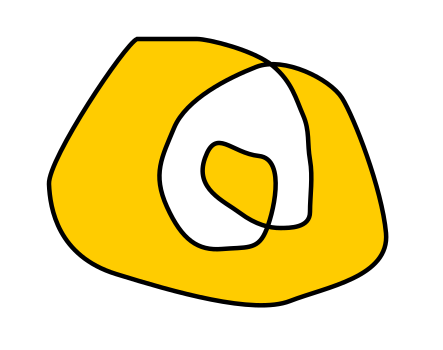
Kaikissa näissä esimerkeissä itsensä kanssa päällekkäin menevä polun sisäosat “kumoavat” toisensa. Siis niissä kohdissa, joissa sisäosa olisi kaksinkertainen, ei ole täyttöväriä. Kohdassa, jossa sisäosa on kolminkertainen (viimeinen kuva), on puolestaan taas täyttöväri. Eli täyttövärin olemassaolossa on kyse parillisuudesta. Parittomissa kohdissa on täyttöväriä, parittomissa ei.
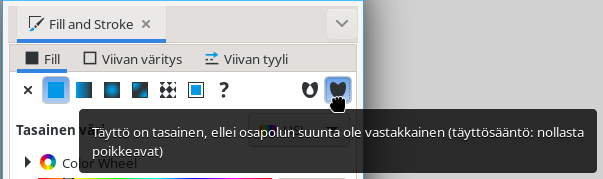
Tämä on oletuksena käytössä oleva täyttösääntö. Täyttösäännön voi valita “Täyttö ja reuna” -dialogista.
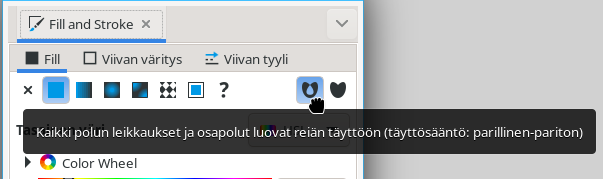
Vaihtoehtoja on kaksi. Oletuksena on yllä kuvattu “parillinen-pariton” -sääntö. Toinen vaihtoehto on “nollasta poikkeavat”, joka tarkoittaa, että polun sisäpuoli saa aina valitun täyttövärin riippumatta siitä, onko se itsensä kanssa päällekkäin.
Samat polut näyttävät “nollasta poikkeavat” -täyttösäännöllä tältä.
Muistetaan vielä, että yksi polku voi koostua myös useammasta toisistaan erillisestä osasta, joten tilanne voi olla myös tällainen:
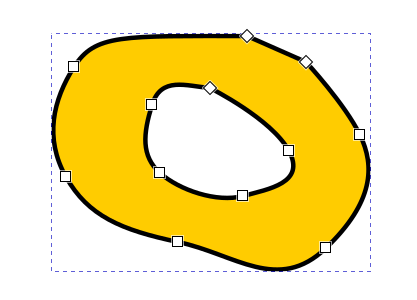
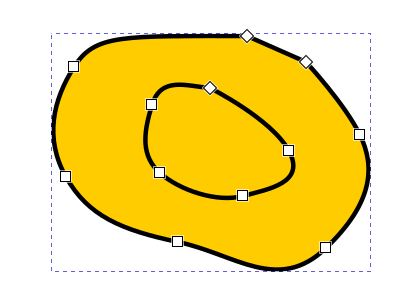
tai tällainen
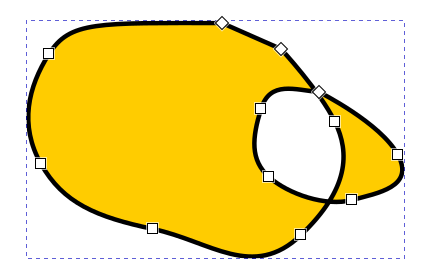
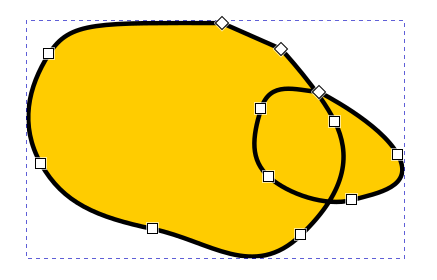
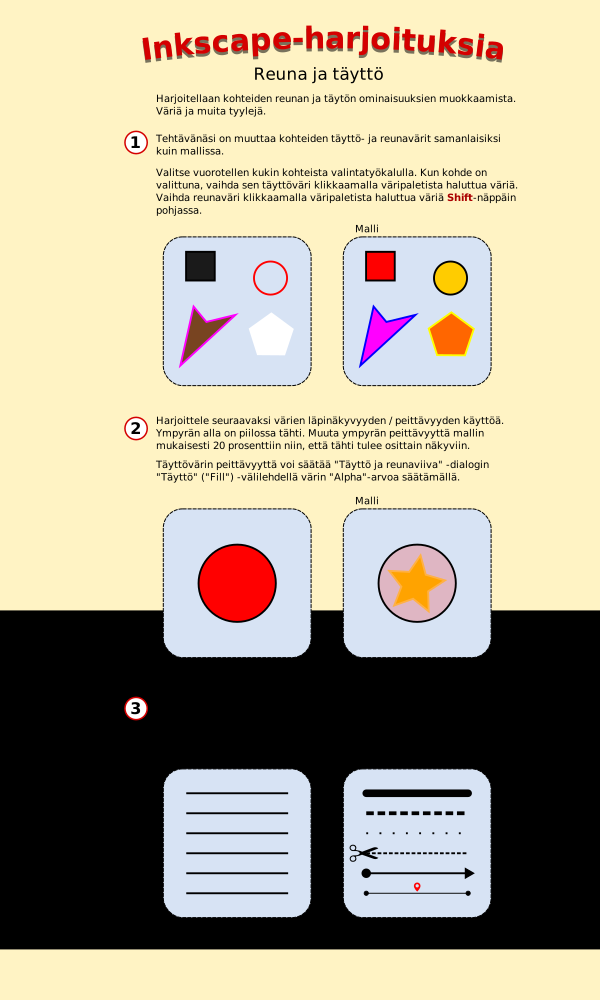
Lataa alla oleva SVG-tiedosto (hiiren oikealla napilla “Tallenna kohde levylle”) ja avaa se Inkscapella. Tiedosto sisältää harjoitustehtäviä, joilla harjoitellaan reunan ja täytön käyttöä.