Valintatyökalu
Valintatyökalu on työkalupalkissa ylimpänä ja sitä symboloi nuolikuvake. Työkalun voi valita myös näppäimistöllä F1- tai s-näppäintä painamalla. Valintatyökalulla voi piirtoalueelta valita kohteita yhden tai useampia kerrallaan. Valitulle kohteelle voi suorittaa erilaisia toimenpiteitä, kuten siirtämisiä, skaalauksia, kiertoja ja peilauksia.
Valinta
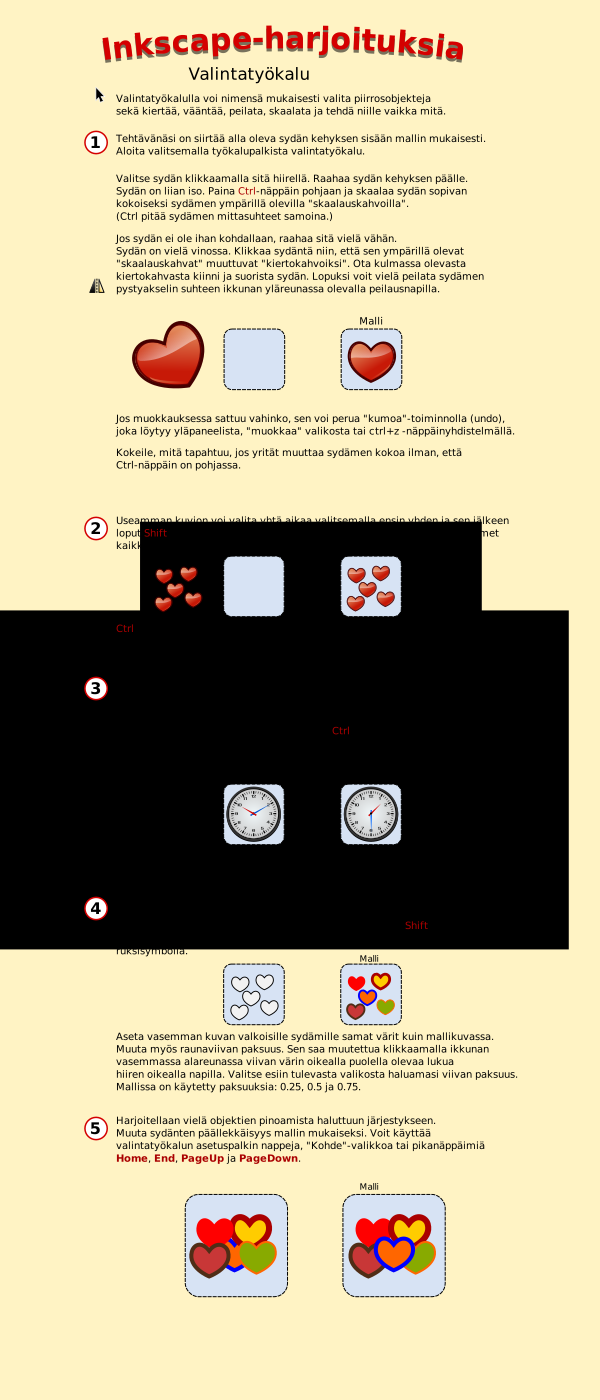
Kohteen voi valita valintatyökalulla klikkaamalla sitä hiirellä. Jos haluaa valita yhtä aikaa useampia kohteita, voi ensimmäisen valinnan jälkeen pitää Shift-näppäintä pohjassa ja klikata seuraavia kohteita. Näin klikatut kohteet lisätään valintaan. Jos näin klikkaa jo valittua kohdetta uudelleen, se poistuu valinnasta.
Valinta näkyy katkoviivoilla piirrettynä suorakaiteena kaikkien valittujen kohteiden ympärillä sekä koko valinnan ympärile kulmiin ja reunoihin ilmaantuvina skaalauskahvoina.

Yhden tai useamman kohteen voi valita myös painamalla hiiren napin pohjaan ja piirtämällä hiirellä raahaamalla suorakulmion. Sen sisään jääneet kohteet tulevat mukaan valintaan.

Siirtäminen
Valitun tai valittuja kohteita voi siirtää ottamalla niistä kiinni hiirellä ja raahaamalla ne uuteen paikkaan. Jos raahattaessa pitää Ctrl-näppäintä pohjassa, tapahtuu raahaaminen joko vaaka- tai pystysuoraan. Näin kohde on helppoa saada pysymään samassa linjassa siirron aikana.
Valittuja kohteita voi siirtää myös käyttämällä näppäimistön nuolinäppäimiä. Pelkästään nuolinäppäintä painamalla kohde siirtyy piirtoalueella noin kahden pikselin suuruisen matkan valittuun suuntaan. (Tässä pikselillä tarkoitetaan piirtoalueen koon mukaisia pikseleitä, ei näytön fyysisiä pikseleitä.) Pitämällä Shift-näppäintä pohjassa nuolinäppäintä painettaessa siirrytty matka on pidempi, eli 20 pikseliä. Vastaavasti, jos nuolinäppäintä painaessa pitää samalla Alt-näppäintä pohjassa, kohde siirtyy normaalia pienemmän matkan, joka riippuu voimassa olevasta zoomauksesta. Nuolinäppäimillä kohdetta saa siis siirrettyä tarkasti halutun määrän ja hienosäädettyä sijaintia. Tämä on kätevää erityisesti myös silloin, kun siirtymä halutaan tehdä saman määrän verran sekä pysty- että vaakasuunnassa.
Skaalaaminen
Skaalaaminen tapahtuu ottamalla kiinni valinnan nurkissa tai reunoissa olevista kaksipäisistä nuolista, skaalauskahvoista. Kahvasta vetämällä kohde venyy (tai kutistuu) haluttuun suuntaan. Oletuksena kohteen mittasuhteet eivät säily vaan sen muoto saattaa litistyä tai venyä pysty- tai vaakasuunnassa.

Jos skaalattaessa pidetään samalla pohjassa Ctrl-näppäintä, pysyvät kohteen mittasuhteet lukittuina.
Normaalisti skaalattaessa käytettyä skaalauskahvaa vastakkainen kahva pysyy paikallaan ja skaalaus tapahtuu näiden kahden kahvan välissä. Jos kuitenkin samanaikaisesti pidetään Shift-näppäintä pohjassa, pysyy valinnan keskipiste paikoillaan ja skaalaaminen tapahtuu valinnan sen ympärillä.
Kierto ja vääntö
Kiertoa varten valintaa pitää klikata hiirellä toistamiseen. Silloin skaalaamiseen käytettävät kahvat muuttuvat kiertokahvoiksi. Jokainen valitun kohteen klikkaus vaihtaa tilan skaalauksen ja kierron välillä. Nurkissa olevista kahvoista kiinni ottamalla voi valintaa kiertää vapaasti mihin kulmaan haluaa. Kierron keskipisteenä toimii valinnan keskellä oleva “risti-symboli”. Jos kierron haluaa tehdä jonkin muun pisteen ympäri, voi “risti-symbolin” siirtää hiirellä raahaamalla haluamaansa kohtaan.
Jos kiertäessä pitää Ctrl-näppäintä pohjassa, kierto tapahtuu portaittain 15 asteen loikilla.

Jos kulman kahvojen sijaan ottaa kiinni valinnan sivujen kahvoista, saa niistä vetämällä väännettyä kuvion vinoon.

Värin ja reunan paksuuden valinta
Valinnan täyttövärin voi vaihtaa klikkaamalla ikkunan alareunan väripaletista halutun värin. Jos klikatessa pitää Shift-näppäintä pohjassa, vaihtuu valinnassa olevien kohteiden reunan väri. Värin sijasta voi valita myös paletin alussa, äärivasemmalla, olevan ja ruksilla merkityn “ei väriä” -vaihtoehdon. Tällöin valinnasta riippuen objektin täyttö tai reuna muuttuu läpinäkyväksi. Valitut värit näkyvät ikkunan vasemmassa alakulmassa. Viivan värin vieressä olevaa numeroa hiiren oikealla nappulalla painamaa klikkaamalla esiin tulevasta valikosta voi valita reunaviivalle paksuuden.

Objektien pinoaminen
Piirtoalueella olevat objektit ovat aina syvyyssuunnassa jossain järjestyksessä päällekkäin. Jos objektit ovat piirtoalueella samassa kohdassa, päällä olevat siis peittävät alla olevia osittain tai kokonaan.


Kun objekti on valittuna, voi sen syvyyssuuntaista sijaintia tässä objektien pinossa muuttaa valintatyökalun asetuspalkin järjestelynapeilla taikka vastaavilla “Kohde”-valikosta löytyvillä toiminnoilla.

Toiminnoille on olemassa myös kätevät näppäintoiminnot, joiden osaaminen sujuvoittaa ja nopeuttaa työskentelyä. Valittun objektin voi näillä toiminnoilla siirtää päällimmäiseksi (Home), nostaa yhden askeleen ylemmäs (Page up), laskea yhden askeleen alemmas (Page Down) ja siirtää alimmaiseksi (End).
Valintatyökalun asetukset
Valintatyökalun työkalukohtaisissa asetuksissa on joukko käyttöä helpottavia nappeja ja valintoja.

Ensimmäinen ryhmä nappeja on joukko pikavalintoja kaikkien piirtoalueella olevien objektien valitsemiseen tai valinnan poistamiseen. Seuraavassa ryhmässä ovat pikavalinnat 90 asteen kierrolle vasta- ja myötäpäivään sekä peilauksille pysty- ja vaaka-akselin suhteen. Kolmantena ryhmänä ovat napit, joilla valittua piirtokohdetta saa siirrettyä objektien pinossa päällimmäiseksi, alimmaiseksi sekä ylös ja alas.
Täytettäviin numerokenttiin on mahdollista suoraan lukuarvot kirjoittamalla siirtää valittu kohde x- ja y-suunnassa haluttuun kohtaan. Piirtoalueen origo on (oletuksena) vasemmassa yläkulmassa, koordinaatit kasvavat oikealle ja alas. Syötetty koordinaatti tarkoittaa valitun kohteen vasemman yläkulman sijaintia suhteessa origoon. Yksiköksi on valittavissa pudotusvalikosta fyysisen maailman mittayksiköitä, kuten mm, cm tai tuumat, digitaalisia ja painoalan yksiköitä, kuten pikselit (px), point (pt) ja pica (pc), sekä prosenttiosuus piirtoalueen koon suhteen.
Samoin kohteen leveys ja korkeus ovat myös syötettävissä lukuarvoina. Leveyden ja korkeuden kenttien välissä oleva lukkosymboli kuvaan kohteen mittasuhteiden lukitsemista. Jos lukko on kiinni, leveyden tai korkeuden muuttaminen muuttaa myös toista samassa suhteessa niin, että kuvaobjektin mittasuhteet säilyvät.
Asetuspalkin viimeisenä olevat neljä päällä/pois -valintanappia ovat tärkeitä. Niillä hallitaan sitä, miten piirrosobjektien reunaviivat, kulmien pyöristykset, liukuvärit sekä täyttökuviot käyttäytyvät, kun objektia skaalataan. Kun kukin näistä on päällä, vastaavat ominaisuudet säilyvät skaalauksen yhteydessä suhteessa koko objektiin.
Esimerkiksi, jos kuviolla on 2 pikseliä paksu reunaviiva ja se skaalataan mittasuhteiltaan kaksinkertaiseksi, niin jos reunaviivan suhteet säilyttävä valinta on päällä, myös reunaviiva skaalautuu kaksinkertaiseksi, eli 4 pikseliä paksuksi. Jos taas asetus ei ole päällä, reunaviiva pysyy kahdessa pikselissä ja siis pienenee suhteessa muuhun kuvioon.
Oletuksena nämä kaikki neljä asetusta ovat päällä, jolloin skaalaus pitää kuvion täsmälleen saman näköisen, mutta niiden toiminnasta on hyvä olla tietoinen siltä varalta, että niitä sattuu tarvitsemaan.
Lataa alla oleva SVG-tiedosto (hiiren oikealla napilla “Tallenna kohde levylle”) ja avaa se Inkscapella. Tiedosto sisältää harjoitustehtäviä, joilla harjoitellaan valintatyökalun käyttöä.